Litera One
Category:
Litera One
Category:
Litera One
litera one对定义的术语问题使用 Define 和 Insert 直接使用定义和插入将定义插入到文档中。此富文本框允许您将链接直接添加到可用于状态为 Used Not Defined 的 Defined Term Issue 的定义中。使用定义和插入后,直接在文档中进行更新。
litera one 插入的定义将放入文档的定义表中。
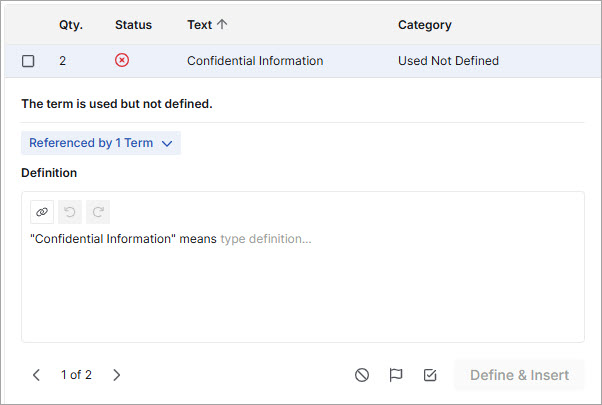
插入定义
- 选择类别为 Used Not Defined 的术语。
- 单击文本框并输入您的定义。可以更改预填充文本。
- 选择 Define & Insert。
定义将显示在定义部分或表中。
在定义中插入链接
- 选择类别为 Used Not Defined 的术语。
- 单击文本框并输入您的定义。
- 选择
(Add Link) 并在下面输入您的信息。
- 文本 – 输入要显示的文本
- 链接 – 输入您希望链接转到的 URL
- 选择 添加,然后选择 定义并插入 以插入您的定义。
更新链接
- 在 Rich 文本框中,选择一个活动链接。
- litera one 选择一个选项以编辑链接。
Options 选项 - 选择 Define & Insert 以插入定义。
Category:
Litera One
litera one 结果状态运行扫描后,将出现各种状态的问题。下面列出的状态有助于对发现的问题进行排序和查看。
| Icon 图标 | Description 描述 |
|---|---|
| 注意 – 此项目存在需要您注意的问题。 | |
| 信息 – 应检查此项目的准确性,但可能没有问题。 | |
| 已解决 – 项目存在已解决的问题。 | |
| 已标记 – 此项目已被标记为需要进一步操作。 | |
| 已审核 – 此项目已经过审核。 | |
| 已忽略 – 此项目不包含在扫描中,可以忽略。 |
Category:
Litera One
在比较 Litera One for Word 中的文档时,您可以在本地选择文件,也可以从 iManage 或 OneDrive 中选择文件,具体取决于管理员设置的配置。
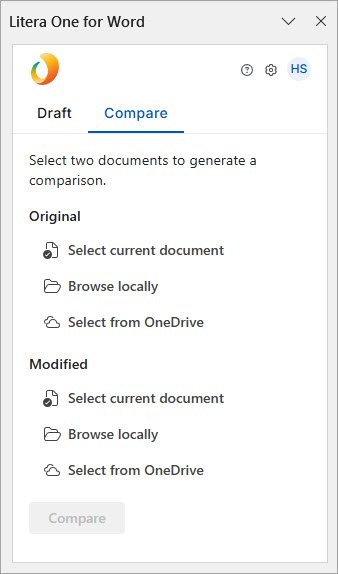
您可以比较任意两个文件(DOC、DOCX、PDF、TXT 或 RTF)并查看它们之间差异的报告。
比较两个文件
- 选择 Compare 选项卡。
- 通过以下方式之一选择原始文件和修改后的文件:
选择 Select current document 以选择打开的文档。
选择 “本地浏览 ”,然后从本地计算机中选择一个文件。
选择“从 OneDrive 中选择”或“从 iManage 中选择”,然后从 OneDrive 或 iManage DMS 中选择一个文件。
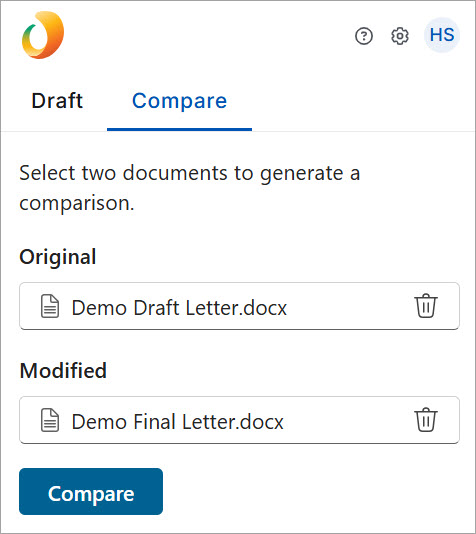
- 选择 Compare。将比较所选文档。
- 对比完成后,您可以选择如何查看或保存对比,如下所示:
- 视图比较:在浏览器窗口中显示比较,如查看比较中所述。
- 下载:将比较作为 PDF 保存到计算机的默认下载位置。
- 保存到 OneDrive/保存到 iManage:从 OneDrive 或 iManage 中选择一个位置,然后在那里保存比较。比较结果将保存为 PDF,默认名称为“Redline – [原始文件的名称] 和 [修改后的文件名]”。一条成功消息确认已保存比较。